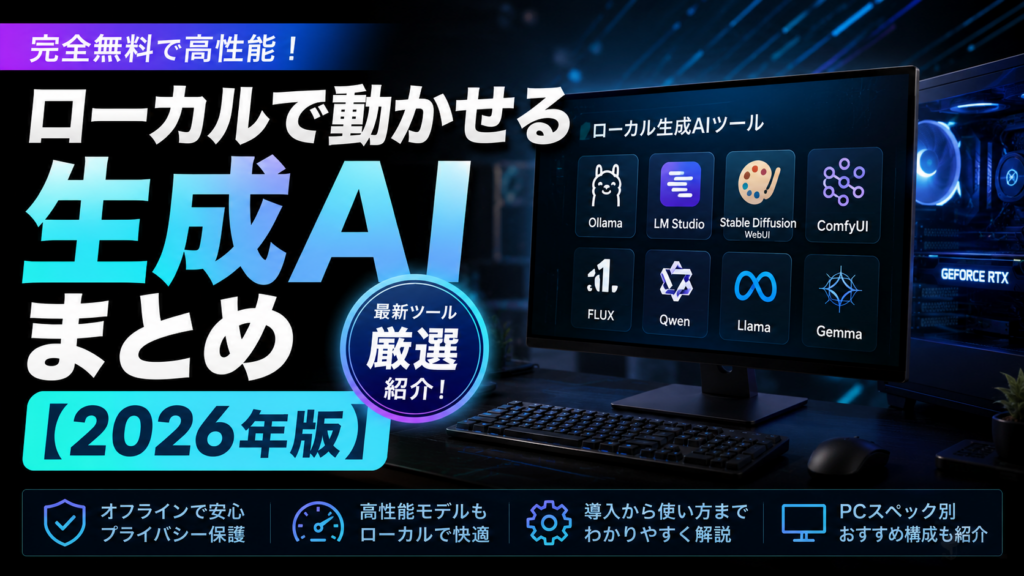
ローカル生成AI完全まとめ【2026年11月版】自分のPCだけで動く7ジャンルを図解で解説
 TRAIVEX
「AIって、会社のサーバーを借りないと使えないんでしょ?」
実は、いまは自分のパソコンの中だけで動くAIがたくさんあります。
これを「ローカル生成AI」と呼びます。ローカルというのは「手元の」という意味です。インターネットの向こう側ではなく、自分の机の上のパソコンがAIになるイメージですね。
この記事では、2026年11月の時点で実際に自分のパソコンで動かせる生成AIを、できるだけやさしい言葉で全部まとめます。むずかしい言葉が出てきたら、そのつど説明するので安心して読み進めてください。
そもそも「ローカルAI」って何がいいの?
ふだん使うChatGPTやGeminiは、インターネットの向こうにある大きなコンピューターが考えてくれています。これを「クラウド型」と言います。
いっぽうローカルAIは、AIの頭脳そのものを自分のパソコンにダウンロードして、そこで動かします。
つまり、こういう人にローカルAIは向いています。
- 毎月の課金をやめたい人(一度そろえれば、あとは電気代だけ)
- 何百枚も画像を作りたい人(回数の制限がありません)
- 人に見せられない情報を扱う人(社内の資料や個人情報が外に送られません)
- 自分好みにカスタマイズしたい人(絵柄や口調を自由に変えられます)
逆に「とりあえず一番きれいな画像が1枚ほしいだけ」という人は、クラウドのサービスを使ったほうがラクです。どちらが正しいという話ではなく、使い分けるものだと考えてください。
ローカルAIを動かすのに一番大事なもの=「VRAM」
ここだけは、最初に覚えてください。
VRAM(ブイラム)とは、パソコンの中にあるグラフィックボード(GPU)専用のメモリのことです。
わかりやすく言うと、AIが作業するための「机の広さ」です。机が狭いと大きな資料を広げられませんよね。それと同じで、VRAMが小さいと大きなAIを置くことすらできません。
パソコンの計算の速さよりも、まず「置けるかどうか」で決まります。ここが初心者のつまずきポイントです。
自分のVRAMの調べ方(Windowsの場合)
- キーボードの
Ctrl+Shift+Escを同時に押す - 「タスクマネージャー」が開くので「パフォーマンス」タブを選ぶ
- 左側の「GPU」をクリックすると「専用GPUメモリ」と書いてある数字がVRAMです
Macを使っている人は、M1・M2・M3・M4といった「Appleシリコン」のMacなら、本体のメモリ(RAM)がそのままVRAMのかわりになります。メモリ16GB以上のMacなら、文章AIや音声AIはけっこう快適に動きます。
ローカル生成AIは、大きく7つのジャンルに分かれる
「生成AI」とひとことで言っても、できることはバラバラです。まず全体像をつかみましょう。
ローカルAIには「2つの部品」が必要です
ここがローカルAIで一番わかりにくいところなので、ていねいに説明します。
ローカルAIを動かすには、いつも2つのものがセットで必要です。
ゲーム機でたとえると、「ソフト」=ゲーム機本体、「モデル」=ゲームカセットです。本体だけ買ってもゲームはできませんし、カセットだけあっても遊べませんよね。
この記事でも、ジャンルごとに「どのソフトを使うか」「どのモデルを入れるか」の順番で説明していきます。
【1】文章を書くAI(ローカルLLM)
ChatGPTのように、文章を書いたり、質問に答えたり、プログラムを書いたりするAIです。専門用語でLLM(エル・エル・エム/大規模言語モデル)と言います。
まずは「動かすソフト」を選ぶ
どれも中身のしくみは同じなので、同じパソコンならスピードもほぼ同じです。ちがうのは「使いやすさ」だけです。
| ソフト名 | こんな人に | どんなもの? |
|---|---|---|
| LM Studio | 初心者・パソコンが得意でない人 | アプリをインストールしてクリックするだけ。「あなたのパソコンならこのAIが動きますよ」と教えてくれる親切設計。まず試すならこれ。 |
| Ollama | 自動化したい人・開発者 | 黒い画面(コマンド)で操作しますが、命令1行でAIが起動します。他のアプリとつなげやすいのが強み。無料で商用利用も自由。 |
| Open WebUI | ChatGPTみたいな画面がほしい人 | Ollamaと組み合わせて使うチャット画面。これ単体では動きません。 |
| llama.cpp | 上級者 | 上の3つの「心臓部」。設定を細かく詰めれば最速ですが、むずかしいです。 |
迷ったら LM Studio から始めてください。本当にインストールするだけです。
- LM Studio 公式サイト:https://lmstudio.ai/
- Ollama 公式サイト:https://ollama.com/
次に「AIモデル」を選ぶ
モデル名のうしろについている「4B」「12B」「27B」といった数字は、AIの脳みその大きさです。数字が大きいほど賢いですが、そのぶん大きなVRAM(机の広さ)が必要になります。
| VRAM | おすすめモデル | 特徴 |
|---|---|---|
| 8GB | Gemma 4 E2B / E4B、Phi-4-mini、Qwen3.5 4B | 小さいけれど、チャットや要約、文章の下書きなら十分使えます。Phi-4-miniはグラフィックボードがなくても動きます。 |
| 16GB | Gemma 4 12B、Qwen3.5 9B | Googleが作ったGemma 4は、画像を読ませることもできて使いやすいモデル。商用利用も自由です。日本語重視ならQwen系が有力。 |
| 24GB | Qwen3.8-27B、Gemma 4 31B | ここまで来ると「クラウドのかわりになる」と言われるレベル。文章・コード・画像の読み取りまでこなします。 |
| 特化型 | Qwen3-Coder(プログラム)、gpt-oss(OpenAI製)、GLM-5.2(上級者向け) | 目的がはっきりしているなら専用モデルのほうが結果が良くなります。 |
ひとこと補足:「Apache 2.0」「MIT」と書かれたモデルは、仕事で使ってもお金を払わなくていいという意味です。ブログや商品づくりに使うなら、この表示があるものを選ぶと安心です。
【2】画像を作るAI
ローカルAIの中でいちばん歴史が長く、情報も仲間も多いジャンルです。はじめての人にはここが一番おすすめです。
動かすソフトは、だいたい2つ
| ソフト名 | むずかしさ | できること |
|---|---|---|
| ComfyUI | ふつう | いま一番の主流。画像だけでなく動画も音楽も同じソフトで作れます。四角い箱を線でつないで作業する見た目です。最新モデルへの対応がとにかく早い。 |
| WebUI Forge Neo | やさしい | 昔からある「Stable Diffusion WebUI」の後継。ふつうのアプリのような画面で、最新モデルにも対応しています。とにかく1枚出したい人向け。 |
かつて定番だった「AUTOMATIC1111」は開発が止まってしまったので、これから始める人は選ばないほうがいいです。
- ComfyUI 公式サイト:https://www.comfy.org/
- Stability Matrix(ソフトをまとめて簡単にインストールできる補助ツール):https://lykos.ai/
画像モデルは「作りたいもの」で選ぶ
| 作りたいもの | おすすめモデル | ポイント |
|---|---|---|
| 仕事で安心して使いたい | Qwen-Image 2.1 | いま一番バランスが良いモデル。画像の中に文字を入れるのがとても得意(日本語もOK)。商用利用が完全に自由なのが最大の強み。 |
| とにかく速く作りたい | Z-Image Turbo | 軽くて速いモデル。小さなVRAMでも動き、1枚あたり数秒で出てきます。 |
| 写真みたいなリアルさ | FLUX.2(Dev / Klein) | 品質はトップクラス。ただしDev版はモデル自体の商用利用に制限があるので要確認。Klein版は軽くて速いタイプです。 |
| アニメ・イラスト | Illustrious / NoobAI、Anima | Illustrious系は素材や作例がとにかく豊富で、初心者でも狙った絵が出しやすいです。AnimaはComfyUI向けの新しい軽量モデル。 |
| 最高の表現力がほしい | MOSS-Image | 2026年後半に登場した高性能モデル。日本語の文字入れや細かい指示への対応が強い反面、扱いはむずかしめ。 |
モデルはどこでもらえるの? 無料で配っている有名サイトが2つあります。
- Hugging Face(ハギングフェイス/公式モデルが多い):https://huggingface.co/
- CivitAI(シビットエーアイ/個人が作った絵柄モデルが豊富):https://civitai.com/
知っておくと便利な「追加パーツ」
- LoRA(ロラ)…特定の絵柄やキャラを覚えさせる小さな追加ファイル。モデルが「本」なら、LoRAは「付箋」のようなものです。
- ControlNet(コントロールネット)…ポーズや構図を指定できる道具。「この棒人間と同じポーズで描いて」ができます。
【3】動画を作るAI
正直に言うと、ローカルAIの中で一番ハードルが高いジャンルです。逆に言えば、動画が動くパソコンなら他は全部動きます。
| モデル名 | 必要なVRAM | 特徴 |
|---|---|---|
| Wan 2.2 | 24GB前後〜 | ローカル動画の本命。商用利用が完全に自由(Apache 2.0)。ComfyUIに最初から組み込まれているので導入もラク。720p・5秒くらいが目安です。 |
| LTX-2 | 12〜16GB | Wanより軽くて速いタイプ。まずは試してみたい人向け。 |
| FramePack | 6GB〜 | とても軽く、低スペックのパソコンでも動く珍しいタイプ。 |
| Wan 2.1(1.3B版) | 8GB〜 | 小さいバージョンなら8GBでも動きます。画質は控えめ。 |
知っておきたい現実:
- 5秒の動画を作るのに1〜5分くらいかかります(パソコンによります)
- モデルファイルが数十GBと巨大なので、ハードディスクの空き容量に注意
- 長い動画や高画質は、VRAM不足でエラーになりやすい
- 正直、手軽さと品質ではまだクラウドのサービスのほうが上の場面も多いです
なお「Wan 2.6」「Wan 2.7」といったもっと新しいバージョンもありますが、これらは完全なローカル実行ではなく、ネット越しに使う方式が中心です。「ローカルでやりたい」なら Wan 2.2 を選んでください。
【4】音楽を作るAI
ここは2026年に一気に実用的になったジャンルです。しかも意外と軽いので、初心者でも手を出しやすいです。
| モデル名 | 特徴 |
|---|---|
| ACE-Step 1.5 XL | 2026年4月に公開された最上位版。歌詞を入れると、歌声も伴奏もついた「完成した曲」が出てきます。50以上の言語に対応し、日本語の歌もOK。MITライセンスなので商用利用が完全に自由で、作った曲の権利も自分のものになります。 |
| ACE-Step 1.5(通常版) | XLより軽いバージョン。VRAM 4GBでも動いたという報告があるほど軽量です。RTX 4070で2分の曲が約33秒で完成した例もあります。 |
| MiniMax-Music-3 | ComfyUIの公式テンプレートが用意されている音楽モデル。最長5分ほどの曲に対応します。 |
ACE-Step 1.5 XLは、ベンチマーク(性能テスト)では有料サービスのSuno v5をすべての項目で上回ったという結果も出ています。無料でここまで来たか、という感じですね。
ACE-Step 公式GitHub:https://github.com/ace-step/ACE-Step
使い方は、ComfyUIの「テンプレート」→「オーディオ」から選ぶだけ。むずかしい準備はいりません。
【5】しゃべるAI(音声合成・TTS)
文章を読み上げてくれるAIです。TTS(ティー・ティー・エス)とも呼ばれます。日本語を扱うので、日本語に強いモデルを選ぶのが正解です。
| 名前 | こんなときに | 特徴 |
|---|---|---|
| VOICEVOX | まず試したい人 | グラフィックボードがなくても動きます。ずんだもんなど有名なキャラクターの声が使え、動画制作で大人気。完全無料。 |
| Style-Bert-VITS2 | 自然さ重視 | 日本語のイントネーション(抑揚)がとても自然。感情のこもった読み上げが得意です。 |
| AivisSpeech | 手軽に高品質 | 日本語特化で、導入のしやすさと品質のバランスが良いです。 |
| VoxCPM2 / CosyVoice2 / Fish Speech | 声をまねたい・多言語 | 短い音声サンプルから声を再現する「ボイスクローン」が得意なタイプ。 |
VOICEVOX 公式サイト:https://voicevox.hiroshiba.jp/
大事な注意:ボイスクローンで実在する人の声を勝手にまねるのはトラブルのもとです。本人の許可がない声まねは絶対にやめましょう。
【6】聞き取るAI(文字起こし)
このジャンルはシンプルで、OpenAIが公開している「Whisper(ウィスパー)」のほぼ一択です。無料で、日本語の精度も高く、全部パソコンの中で終わります。
- Whisper…本家。精度がいちばん高い
- faster-whisper…高速化したもの。実際にはこちらが主流
- whisper.cpp…グラフィックボードなしでも軽快に動く
会議の録音を文字にしたい、YouTubeの字幕を作りたい、といった用途ならこれで十分です。録音データを外部に送らなくていいので、社外秘の会議にも使えます。
【7】顔・人物を扱うAI
画像や動画の中の人物を加工するAIです。
- FaceFusion…画像や動画の顔を入れ替える
- LivePortrait…写真の人物に表情や動きをつける
- InstantID…同じ顔のキャラを何枚も作る
オリジナルキャラクターをブログの看板役にしたい、といった使い方は便利です。ただし、このジャンルだけははっきりした危険があります。
「自分で作ったキャラクターを使う」「自分の顔を使う」「本人からちゃんと許可をもらう」。この3つのどれかを必ず守ってください。
目的別・結局どれを選べばいい?
やりたいことから逆算した早見表です。迷ったらここを見てください。
| やりたいこと | 使うソフト | 使うモデル |
|---|---|---|
| 社内の資料をAIに読ませたい | LM Studio | Gemma 4 12B / Qwen3.5 |
| ブログの挿絵を量産したい | ComfyUI | Qwen-Image 2.1 |
| 画像に日本語の文字を入れたい | ComfyUI | Qwen-Image 2.1 |
| アニメ・イラストを描きたい | Forge Neo または ComfyUI | Illustrious / NoobAI |
| とにかく速く画像を出したい | ComfyUI | Z-Image Turbo |
| 短い動画を作りたい | ComfyUI | Wan 2.2(軽くするならLTX-2) |
| YouTube用のBGMがほしい | ComfyUI | ACE-Step 1.5 XL |
| 解説動画のナレーション | VOICEVOX(単体で動く) | VOICEVOX |
| 会議を文字起こししたい | faster-whisper | Whisper |
| プログラムを書かせたい | Ollama | Qwen3-Coder / Qwen3.8 |
はじめ方:この順番がいちばんラクです
とくにいきなり動画生成から始めるのはおすすめしません。ファイルが巨大で、エラーも多く、挫折しやすいからです。
まずは文章AIで「おお、本当に自分のパソコンで動いた!」という体験をしてから、画像に進むのが結局いちばん近道です。
使う前に必ず確認したい「ライセンス」の話
「無料で配ってる=何に使ってもいい」ではありません。ここは意外と見落とされがちです。
| 表示 | 意味 | 仕事で使える? |
|---|---|---|
| Apache 2.0 | とても自由なルール | ○ 使えます |
| MIT | いちばん自由なルール | ○ 使えます |
| 独自ライセンス | 作った会社が決めたルール | △ 条件を読む必要あり |
| 非商用(Non-Commercial) | 趣味ならOK、仕事はダメ | × 使えません |
たとえばFLUX.2 の Dev版は「モデル本体は非商用だけど、作った画像は商用OK」という、ちょっとややこしい決まりになっています。こういうケースがあるので、仕事で使うなら必ず公式サイトを確認してください。
いちばん安全なのは、Apache 2.0 か MIT と書いてあるモデルを選ぶことです。この記事で挙げた Qwen-Image 2.1、Z-Image、Wan 2.2、ACE-Step 1.5 XL はすべてこの枠に入ります。
そのほか、こんな点にも気をつけましょう。
- 個人が作ったモデルは、何を学習に使ったかわからないものもあります
- ルールは変わることがあります。仕事で使う前にもう一度公式を見るクセをつけましょう
- 既存のキャラクターや有名人をマネした画像は、たとえ自分で作っても公開するとトラブルになります
まとめ:2026年11月のローカルAIはここまで来た
長くなったので、大事なところだけもう一度まとめます。
- ローカルAI=自分のパソコンの中だけで動くAI。無料・無制限・情報が外に出ない
- 一番大事なのは VRAM(AIの机の広さ)。個人なら16GBがちょうどいい
- 「動かすソフト」と「AIモデル」はセット。ゲーム機とカセットの関係
- 画像・音楽・音声は、もうクラウドに負けないレベルに来ています
- 動画だけはまだ重い。クラウドとの使い分けが現実的
- 仕事で使うなら Apache 2.0 か MITのモデルを選べば安心
はじめの一歩としては、LM Studio をインストールして、Gemma 4 か Qwen を動かしてみるのが一番やさしいです。ソフトを入れてボタンを押すだけなので、30分もかかりません。
そこで「動いた!」という感覚をつかんだら、ComfyUI で画像生成へ。そこまで来れば、音楽も動画も同じソフトの中で広げていけます。
※この記事は2026年11月時点の情報をもとに書いています。この分野は数ヶ月で状況が変わるため、実際に導入する前には各モデルの公式ページで最新情報をご確認ください。
ローカルで動かせる生成AIまとめ【2026年版】
ローカルで生成AIを動かしたいけど、何から始めればいいか分からない、どのツールを選べばいいか迷っているという方も多いのではないでしょうか。この記事では、パソコン…
 TRAIVEX